できること

ウィンドウの切り替え
⌥Tab で、このデスクトップのウィンドウを順に選びます。

デスクトップの切り替え
⌥1、⌥2、⌥3。最大 10 個。

すべてのデスクトップに出す
ターミナルやパスワード管理アプリなど、選んだアプリをどのデスクトップにも出します。
ウィンドウの見せ方
このデスクトップのウィンドウは、3 つの見せ方から選べます。
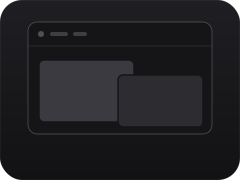
メニューバー
ウィンドウごとのアイコンと、デスクトップのキー。小さなアイコン 1 つだけにもできます。
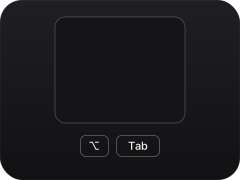
リスト
⌥Tab で、ウィンドウのアプリ名とタイトルを一覧にします。
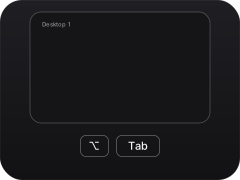
スクエア
⌥Tab で、ウィンドウを大きなプレビューで見せます。パネルを出さずに Tab だけで移ることもできます。
おまけ
%20{%20.f,%20.press%20{%20animation:%20none%20}%20.f0%20{%20opacity:%201%20}%20}%20.f0%20{%20animation-delay:%20-1.60s;%20}%20%3c/style%3e%3cdefs%3e%3clinearGradient%20id='bg'%20x1='0'%20y1='0'%20x2='0'%20y2='1'%3e%3cstop%20offset='0'%20stop-color='%231f1f23'/%3e%3cstop%20offset='1'%20stop-color='%23121214'/%3e%3c/linearGradient%3e%3c/defs%3e%3crect%20width='480'%20height='360'%20rx='44'%20fill='url(%23bg)'/%3e%3crect%20x='0.5'%20y='0.5'%20width='479'%20height='359'%20rx='43.5'%20stroke='%23ffffff'%20stroke-opacity='0.08'/%3e%3crect%20x='232'%20y='76'%20width='168'%20height='150'%20rx='12'%20fill='%232c2c31'/%3e%3crect%20x='96'%20y='112'%20width='210'%20height='160'%20rx='12'%20fill='%233a3a40'/%3e%3crect%20x='86'%20y='102'%20width='230'%20height='180'%20rx='22'%20stroke='%23ffffff'%20stroke-width='6'/%3e%3c/svg%3e)
フォーカスの枠。入力中のウィンドウを細い枠で囲むので、キーがどこに入るか分かります。オフにもできます。
やらないこと
'/%3e%3crect%20x='0.5'%20y='0.5'%20width='479'%20height='359'%20rx='43.5'%20stroke='%23ffffff'%20stroke-opacity='0.08'/%3e%3crect%20x='120'%20y='88'%20width='240'%20height='184'%20rx='12'%20fill='%233a3a40'/%3e%3cpath%20d='M138.4%20106.4%20L101.6%2069.6'%20stroke='%23ffffff'%20stroke-opacity='0.5'%20stroke-width='3'%20stroke-linecap='round'/%3e%3cpath%20d='M116.4%2070.4%20L101.6%2069.6%20L102.4%2084.4'%20stroke='%23ffffff'%20stroke-opacity='0.5'%20stroke-width='3'%20stroke-linecap='round'%20stroke-linejoin='round'/%3e%3cpath%20d='M123.6%20105.6%20L138.4%20106.4%20L137.6%2091.6'%20stroke='%23ffffff'%20stroke-opacity='0.5'%20stroke-width='3'%20stroke-linecap='round'%20stroke-linejoin='round'/%3e%3cpath%20d='M341.6%20253.6%20L378.4%20290.4'%20stroke='%23ffffff'%20stroke-opacity='0.5'%20stroke-width='3'%20stroke-linecap='round'/%3e%3cpath%20d='M363.6%20289.6%20L378.4%20290.4%20L377.6%20275.6'%20stroke='%23ffffff'%20stroke-opacity='0.5'%20stroke-width='3'%20stroke-linecap='round'%20stroke-linejoin='round'/%3e%3cpath%20d='M356.4%20254.4%20L341.6%20253.6%20L342.4%20268.4'%20stroke='%23ffffff'%20stroke-opacity='0.5'%20stroke-width='3'%20stroke-linecap='round'%20stroke-linejoin='round'/%3e%3cpath%20d='M341.6%20106.4%20L378.4%2069.6'%20stroke='%23ffffff'%20stroke-opacity='0.5'%20stroke-width='3'%20stroke-linecap='round'/%3e%3cpath%20d='M377.6%2084.4%20L378.4%2069.6%20L363.6%2070.4'%20stroke='%23ffffff'%20stroke-opacity='0.5'%20stroke-width='3'%20stroke-linecap='round'%20stroke-linejoin='round'/%3e%3cpath%20d='M342.4%2091.6%20L341.6%20106.4%20L356.4%20105.6'%20stroke='%23ffffff'%20stroke-opacity='0.5'%20stroke-width='3'%20stroke-linecap='round'%20stroke-linejoin='round'/%3e%3cpath%20d='M138.4%20253.6%20L101.6%20290.4'%20stroke='%23ffffff'%20stroke-opacity='0.5'%20stroke-width='3'%20stroke-linecap='round'/%3e%3cpath%20d='M102.4%20275.6%20L101.6%20290.4%20L116.4%20289.6'%20stroke='%23ffffff'%20stroke-opacity='0.5'%20stroke-width='3'%20stroke-linecap='round'%20stroke-linejoin='round'/%3e%3cpath%20d='M137.6%20268.4%20L138.4%20253.6%20L123.6%20254.4'%20stroke='%23ffffff'%20stroke-opacity='0.5'%20stroke-width='3'%20stroke-linecap='round'%20stroke-linejoin='round'/%3e%3cpath%20d='M150.0%20314.0%20L330.0%2046.0'%20stroke='%23161618'%20stroke-opacity='1'%20stroke-width='14'%20stroke-linecap='round'/%3e%3cpath%20d='M150.0%20314.0%20L330.0%2046.0'%20stroke='%23f5f5f7'%20stroke-opacity='0.9'%20stroke-width='4'%20stroke-linecap='round'/%3e%3c/svg%3e)
サイズ変更、タイル配置、レイアウト。ウィンドウの大きさと位置はそのままです。Raycast などを使うか、タイル配置なら AeroSpace を使ってください。
枠の色や形の変更。それには JankyBorders を使ってください。
インストール
アプリ
Homebrew
brew install --cask n-seiji/tap/just-desktops- •初めて開くと、アクセシビリティの許可を求められます。許可してください。
- •ログイン時に起動するには、メニューの Launch at Login を選びます。
コマンドライン
mise
mise use -g github:n-seiji/just-desktops
just-desktops- •アクセシビリティの許可は、ターミナルではなく just-desktops 自体に与えます。ログイン時の起動は README の Command line を見てください。